Cuando la impresora imprime muy claro, el texto se ve tenue, los bordes se difuminan y hasta un documento urgente se vuelve ilegible. En la mayoría de los casos la causa está en el tóner, la configuración de densidad o el drum, y no siempre requiere comprar un cartucho nuevo. Esta guía ordena el diagnóstico en pasos verificables, según especificaciones oficiales del fabricante, para que identifiques la causa exacta antes de gastar en una solución que no la resuelve. Al final sabrás también cuándo el drum, y no el tóner, es el verdadero origen del problema.
Por Qué la Impresora Imprime Muy Claro o Tenue
La impresora imprime muy claro casi siempre por una de estas cuatro causas, en este orden de probabilidad: tóner a punto de agotarse (agítalo para redistribuir el polvo restante), modo ahorro o EconoMode activado, densidad de impresión configurada muy baja, o drum desgastado al final de su vida útil. Revisa cada una en ese orden.
Estas cuatro causas explican, en conjunto, la mayoría de los casos donde la impresora imprime palido de forma repentina. Sin embargo, cada una tiene una solución distinta y un orden de diagnóstico que conviene respetar. Por ejemplo, agitar un cartucho que ya está vacío solo retrasa el reemplazo unos minutos. Además, ajustar la densidad cuando el problema real es el drum no corrige nada. Por lo tanto, para encontrar una impresion tenue solucion definitiva, sigue el orden de esta guía antes de cambiar piezas por prueba y error. Igualmente, evita combinar varios ajustes a la vez, porque así no identificarás cuál de ellos resolvió el problema.
Dato verificado: según la guía oficial de HP sobre uso del tóner, el valor de densidad de impresión suele ajustarse en una escala de 1 a 5, con 3 como valor predeterminado de fábrica. Cuanto menor es el valor, menos tóner se aplica por página, lo que puede producir impresion apagada si se reduce demasiado.
Qué Revisar Antes de Diagnosticar la Impresión Tenue
Antes de abrir la impresora, confirma tres cosas. En primer lugar, imprime una página de configuración directamente desde el panel del equipo, sin pasar por la computadora. Si esa página también sale con impresion palida, el problema está en el hardware y no en el driver. En segundo lugar, revisa el nivel de tóner reportado en las propiedades de la impresora. Finalmente, ten a la mano un paño sin pelusa, porque vas a manipular el cartucho. Cuando la impresora imprime palido incluso en esta prueba directa, descarta primero el driver y concéntrate en el consumible o en el drum. Si además notas otros síntomas junto con el texto tenue, conviene repasar los problemas de impresión más comunes por tóner para descartar una causa distinta.
Asimismo, ten en cuenta el tipo de papel. Un papel más grueso o con acabado distinto al recomendado por el fabricante puede acentuar una baja densidad de impresion real y producir impresion descolorida incluso con un cartucho casi nuevo. Si acabas de cambiar de papel, prueba primero con el papel estándar antes de continuar con el diagnóstico; esa simple prueba suele acercarte más rápido a una impresion tenue solucion confiable.
Si el consumible ya cumplió su rendimiento estimado, la solución más directa es reemplazarlo por un cartucho original. Puedes revisar la variedad de tóners para impresoras compatibles con tu equipo antes de seguir ajustando configuraciones que no van a resolver un cartucho realmente agotado.
Cómo Arreglar que la Impresora Imprima Muy Claro, Paso a Paso
Sigue estos pasos en orden. En efecto, cada uno descarta una causa antes de pasar a la siguiente, así evitas cambiar piezas que no son el problema.
Agita el Cartucho de Tóner Primero
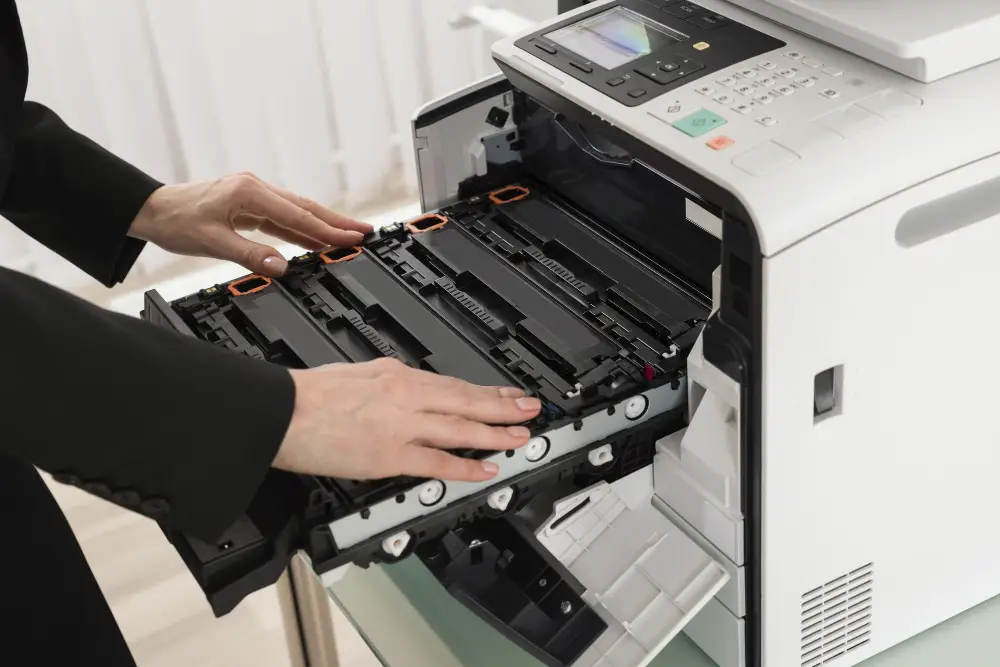
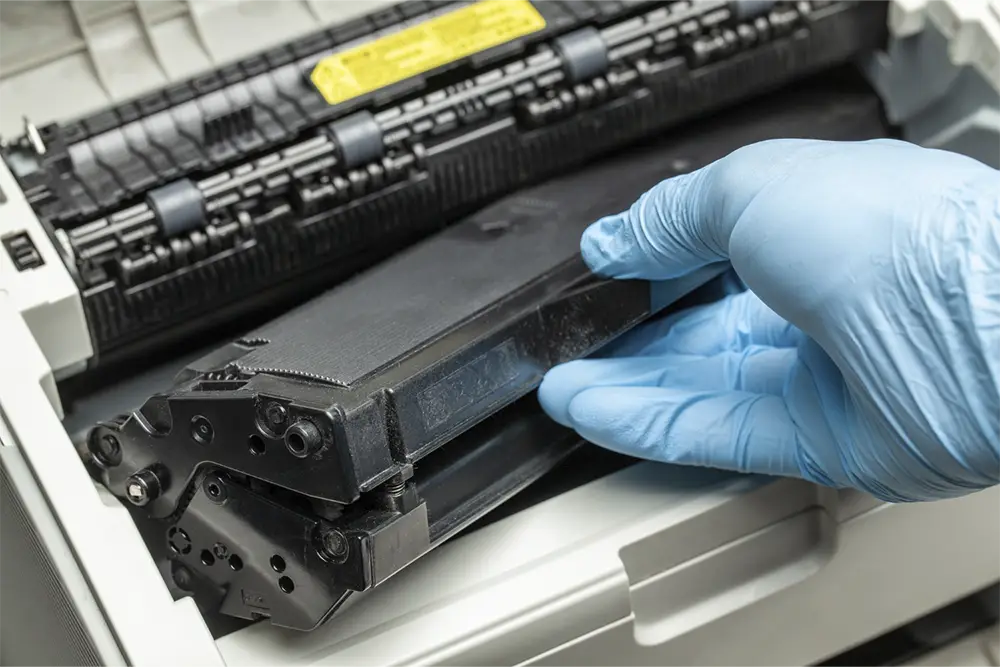
- Retira el cartucho de tóner con la impresora apagada.
- Sostenlo con ambas manos y agítalo suavemente de lado a lado durante diez segundos.
- Gíralo también de arriba hacia abajo para redistribuir el polvo que se asienta en un costado.
- Reinstálalo y realiza una página de prueba antes de continuar.
Este paso redistribuye el tóner restante en el cartucho y puede ganar varias páginas más antes del reemplazo. No reemplaza un cartucho realmente vacío, pero confirma si la impresora imprime muy claro por un nivel bajo de texto tenue.
Ajusta la Densidad de Impresión desde el Driver
- Entra a Dispositivos e Impresoras desde el panel de control.
- Haz clic derecho sobre tu impresora y elige Preferencias de impresión.
- Busca la pestaña Papel/Calidad o Densidad de impresión, según tu modelo.
- Sube el valor un punto y guarda los cambios antes de imprimir de nuevo.
Según la documentación oficial de HP sobre solución de problemas de calidad de impresión, cuando toda la página sale muy clara conviene desactivar EconoMode y seleccionar la resolución más alta disponible. Este ajuste corrige de forma directa la impresora imprime debil cuando el origen es software y no el consumible.
Desactiva el Modo Ahorro o EconoMode
El modo ahorro reduce, a propósito, la cantidad de tóner por página para rendir más impresiones. Por eso, si tu prioridad es la calidad de un documento puntual, desactívalo antes de imprimir. Después, puedes dejarlo activo de nuevo para trabajos internos donde la nitidez importa menos.
Tip de experto: guarda dos perfiles de impresión distintos: uno con EconoMode activo para borradores internos y otro sin él para documentos que salen de la oficina. Así evitas tocar la configuración cada vez.
Revisa el Estado del Drum
Si ya agitaste el cartucho, subiste la densidad y desactivaste el ahorro, y la impresora imprime debil todavía, el drum es el sospechoso principal. Este componente transfiere el tóner al papel y, por lo tanto, se desgasta con el uso de forma independiente al nivel de tóner restante.
Errores Comunes al Intentar Corregir la Impresión Pálida
El primer error es reemplazar el cartucho de tóner sin revisar antes la densidad o el modo ahorro. En muchos casos el cartucho todavía tiene vida útil y el ajuste real está en el driver. El segundo error es agitar el cartucho con demasiada fuerza o de forma vertical prolongada, lo que puede provocar fugas de polvo en equipos modernos con tóner muy fino.
De igual forma, otro error frecuente es ignorar la humedad del ambiente. Un exceso o una falta de humedad en la oficina puede afectar cómo se adhiere el tóner al papel, incluso con un cartucho nuevo. Por último, muchos usuarios cambian el cartucho y el drum al mismo tiempo, sin diagnosticar cuál era realmente el causante, lo que encarece el mantenimiento sin necesidad alguna.
Para evitar gastos innecesarios, conviene primero entender qué es el tóner y cómo funciona dentro del proceso de impresión láser. Ese conocimiento base ayuda a distinguir un problema de consumible de uno de hardware antes de comprar repuestos.
Cuándo el Drum Hace que la Impresora Imprima Muy Claro (No el Tóner)
En efecto, el drum tiene un rendimiento propio, distinto al del cartucho de tóner, y suele durar varios ciclos de cartuchos antes de agotarse. Por consiguiente, si cambiaste el tóner recientemente y el problema persiste igual de tenue, o si además notas manchas irregulares en un solo lado de la hoja, el drum es el candidato más probable.
La diferencia entre el drum y el tóner explica con más detalle cómo identificar cuál de los dos componentes falló, con ejemplos por marca. En Devercomp podemos revisar tu equipo y confirmar si corresponde cambiar el drum o si el consumible aún rinde.
Señal de alerta: si la impresión sale despareja, más clara en los bordes que al centro, generalmente no es un problema de tóner. Ese patrón apunta directamente al drum o al rodillo de transferencia.
Preguntas Frecuentes Sobre la Impresora Imprime Muy Claro
¿Por qué imprime pálido?
Casi siempre por tóner bajo, modo ahorro activado, densidad configurada muy baja o, finalmente, un drum al final de su vida útil. Por eso conviene revisar estas cuatro causas en ese orden, empezando por lo más simple y económico.
¿Agitar el tóner ayuda?
Sí, redistribuye el polvo restante y, en consecuencia, puede ganar algunas páginas adicionales. Sin embargo, no repara un cartucho vacío ni un drum desgastado. Trátalo, por lo tanto, como un paso de diagnóstico rápido y no como una solución definitiva.
¿Cómo subo la densidad?
Desde Preferencias de impresión, en la pestaña Papel/Calidad o Densidad de impresión según tu modelo. Sube el valor un punto, desactiva EconoMode si está activo y guarda los cambios antes de la siguiente impresión de prueba.
¿Cuándo es el drum?
Cuando ya descartaste tóner, densidad y modo ahorro, y la impresión sigue tenue o dispareja. También cuando notas manchas irregulares junto con el texto claro. Ahí conviene revisar o cambiar el drum, no el cartucho de tóner.
¿Letras claras al imprimir es lo mismo que tóner bajo?
No siempre. Las letras claras al imprimir pueden deberse a tóner bajo, pero también a densidad baja o EconoMode activo. Confirma el nivel del cartucho antes de asumir que necesitas reemplazarlo.
¿La humedad afecta que la impresora imprima muy claro?
Sí, en efecto, un ambiente muy húmedo o muy seco puede alterar cómo se fija el tóner al papel. Por lo tanto, si el problema aparece solo en ciertas épocas del año, revisa primero las condiciones del ambiente antes que el hardware.
Si ya revisaste el tóner, la densidad, el modo ahorro y el drum sin resultado, y la impresora sigue imprimiendo muy claro, probablemente el problema esté en el fusor o en el rodillo de transferencia. En ese caso conviene una revisión técnica presencial. En Devercomp evaluamos tu equipo, confirmamos por qué la impresora imprime muy claro en tu caso puntual y te recomendamos el consumible original correcto para tu modelo, sin adivinar ni recomendar un cambio de piezas innecesario.
¿Tu impresora sigue imprimiendo tenue después de estos pasos? Escríbenos por WhatsApp y te ayudamos a diagnosticarla: https://wa.link/on27pt. También puedes llamarnos al (01) 697-7847 o al +51 921 295 210, escribir a ventas@devercomp.pe, o visitarnos en la Tda. 348, Av. Garcilaso de la Vega 1358, Lima.